

In GA4 sluit je niet simpelweg “je eigen IP-adres” uit, maar markeer je intern verkeer en filter je dat daarna uit je rapportages. Voor een kleine website met een vast kantoor-IP is dat vrij eenvoudig. Werk je met dynamische IP’s, thuiswerkers of een VPN, dan is een standaard IP-filter vaak niet genoeg. Google raadt bovendien aan om dit eerst te testen voordat je het filter actief zet.
In de praktijk wordt dit vaak omschreven als “je eigen IP-adres uitsluiten”, maar in GA4 werkt het net iets anders. Je markeert eerst intern verkeer en filtert dat daarna uit je data. Voor een kleine website met één vast kantoor-IP is dat vrij eenvoudig.
Het doel is simpel: zorgen dat je beslissingen niet gebaseerd zijn op verkeer dat niets zegt over echte bezoekers. Zeker bij websites met beperkte aantallen sessies kan intern verkeer je cijfers sneller vertekenen dan je denkt. Een paar eigen bezoeken per dag kunnen al invloed hebben op paginaweergaven, engagement en conversies. Dat maakt analyse onnodig onrustig.
Hoe intern verkeer uitsluiten in GA4 werkts
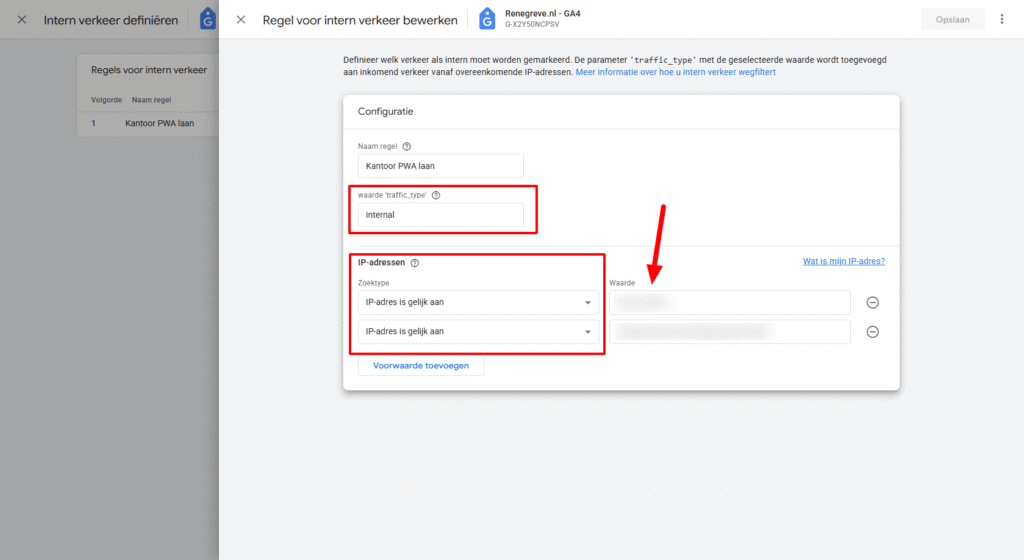
GA4 werkt hier anders dan Universal Analytics. Je sluit niet alleen een IP-adres uit, maar definieert eerst intern verkeer in je webdatastream. Daarbij krijgt dat verkeer een waarde mee in traffic_type, meestal internal. Daarna maak je in de property een datafilter aan dat verkeer met die traffic_type-waarde uitsluit uit je rapportages. Die tweestap is belangrijk, omdat veel handleidingen dat te simplistisch uitleggen.
Voor een vaste werkplek of kantoorlocatie is dit meestal voldoende. Je geeft het IP-adres of IP-bereik op, koppelt dat aan intern verkeer en laat GA4 dat verkeer vervolgens filteren. Dat is de meest logische methode als je organisatie op een stabiel netwerk werkt.
Zo stel je een filter voor intern verkeer in
Ga in GA4 naar Admin en open je webdatastream. Kies daarna Configure tag settings en vervolgens Define internal traffic. Daar maak je een regel aan voor intern verkeer. Gebruik daarvoor een herkenbare traffic_type-waarde, bijvoorbeeld internal. Voeg daarna je vaste IP-adres of IP-bereik toe. Google ondersteunt daarbij ook varianten zoals een bereik of CIDR-notatie, wat handig is als je niet met één enkel IP werkt.
Ga daarna terug naar Admin en open Data filters. Daar zie je het filter voor intern verkeer. Laat dat filter matchen op dezelfde traffic_type-waarde die je zojuist hebt gebruikt. In veel gevallen is dat gewoon internal. Pas daarna bepaal je of het filter alleen testdata moet markeren of verkeer echt moet uitsluiten.
Zet het filter niet meteen actief
Dit is de stap die vaak te snel wordt genomen. In GA4 is een actief datafilter geen vrijblijvende instelling. Zodra je het filter op Active zet, wordt nieuw binnenkomend verkeer dat als intern is gemarkeerd uitgesloten van je rapportages. Google adviseert daarom om eerst te testen. Dat is verstandig, omdat een fout in je filter direct invloed kan hebben op je data.
Mijn advies is daarom eenvoudig: zet het filter eerst op Testing. Geef GA4 daarna even de tijd om nieuwe data te verwerken en controleer vervolgens of het interne verkeer ook echt als testverkeer wordt herkend. Pas als dat klopt, zet je het filter op Active. Zeker bij kleine sites of properties met weinig data wil je hier geen gok van maken.
Hoe je controleert of het werkt
Alleen even in Realtime kijken is hiervoor te beperkt. Realtime kan helpen als snelle indicatie, maar is geen sterke validatie voor dit type filter. Google raadt aan om tijdens de testfase te controleren of verkeer correct wordt gemarkeerd, onder meer via Explore en de dimensie Test data filter name. Zo zie je niet alleen of er minder verkeer binnenkomt, maar ook of de filterlogica zelf goed staat.
Zie je tijdens het testen dat jouw bezoeken onder de testfilter vallen, dan weet je dat de configuratie werkt zoals bedoeld. Blijft intern verkeer toch gewoon zichtbaar zonder markering, dan klopt meestal de regel in de datastream niet, het IP-adres niet, of test je vanaf een andere verbinding dan je dacht.
Wanneer IP-filtering prima werkt
Voor een kleine website met één vaste locatie is IP-filtering vaak voldoende. Denk aan een kantoor met een stabiele internetverbinding, een kleine organisatie zonder remote team of een situatie waarin alleen een paar interne gebruikers buiten de rapportages moeten blijven. In dat soort gevallen is de standaardmethode in GA4 meestal de snelste en netste oplossing.
Ook als je vooral wilt voorkomen dat jouw eigen bezoeken en kleine controlesessies de cijfers vervuilen, kan een eenvoudig intern-verkeerfilter al genoeg zijn. Je hoeft er dan geen ingewikkelde alternatieve setup naast te zetten.
Wanneer IP-filtering niet genoeg is
De beperkingen beginnen zodra je organisatie minder voorspelbaar werkt. Heb je collega’s die thuiswerken, wisselt je IP-adres regelmatig, gebruik je een VPN of werk je vanaf meerdere vestigingen, dan wordt alleen filteren op IP-adres snel fragiel. In die situaties is het lastig om alle interne bezoeken netjes af te vangen met één vaste regel. Dat wordt ook in recente GA4-how-to’s expliciet genoemd als een belangrijk nadeel van deze aanpak.
Dat betekent niet dat IP-filtering waardeloos is, maar wel dat je moet weten wanneer het te beperkt wordt. Anders denk je dat je data schoon is, terwijl intern verkeer nog gewoon in je rapportages blijft zitten.
Wat je kunt doen bij dynamische IP-adressen of thuiswerkers
Heb je geen vast IP-adres, dan is het verstandiger om intern verkeer op een andere manier te markeren. Denk aan een oplossing via Google Tag Manager of een andere interne conditie waarmee je verkeer van medewerkers apart kunt labelen. Voor organisaties met meerdere locaties of flexibele werkplekken is dat vaak betrouwbaarder dan steeds IP-regels aanpassen. Recente praktische handleidingen adviseren die route ook juist voor teams met dynamische of verspreide werksituaties.
Voor kleine websites is zo’n alternatieve setup niet altijd nodig. Maar zodra meerdere mensen intern testen, publiceren of dagelijks de site bezoeken, wordt het wel logisch om verder te kijken dan alleen een IP-filter.
Veelgemaakte fouten
De meest voorkomende fout is denken dat je alleen een IP-adres hoeft in te voeren en klaar bent. In GA4 zit daar dus nog een stap tussen: intern verkeer definiëren en het datafilter laten matchen op traffic_type. Een tweede fout is het filter direct op actief zetten zonder testfase. En een derde fout is vertrouwen op alleen Realtime, terwijl de betrouwbaardere controle juist in de testfase en de rapportagecontrole zit.
Ook zie ik geregeld dat mensen vergeten vanaf welke verbinding ze zelf testen. Je denkt dan dat je kantoor-IP is uitgesloten, terwijl je op dat moment via mobiel internet of VPN werkt. Dan lijkt het alsof het filter niet werkt, terwijl je in werkelijkheid vanaf een ander netwerk kijkt.
Uitvoering IP filteren vergt zorg
Intern verkeer uitsluiten in GA4 is nog steeds zinvol, maar de uitvoering vraagt iets meer zorg dan vroeger. Voor een vaste werkplek is de standaardmethode met intern verkeer definiëren en daarna filteren meestal genoeg. Werk je met dynamische IP-adressen, thuiswerkers of meerdere locaties, dan is een alternatieve markering vaak betrouwbaarder. Wat in alle gevallen blijft gelden: eerst goed testen, pas daarna actief zetten. Zo voorkom je dat je op verkeerde data gaat sturen.
Veelgestelde vragen
Wat is het verschil tussen je eigen IP-adres uitsluiten en intern verkeer uitsluiten in GA4?
In GA4 definieer je intern verkeer eerst in de datastream en sluit je het daarna uit met een datafilter. Het IP-adres is dus onderdeel van de definitie, niet de hele filtering op zichzelf.
Moet ik het filter direct op actief zetten?
Nee. Eerst testen is verstandiger, omdat een actief filter nieuwe data blijvend beïnvloedt.
Werkt dit ook bij dynamische IP-adressen?
Beperkt. Zodra IP-adressen wisselen of medewerkers op meerdere plekken werken, is een alternatieve methode vaak betrouwbaarder dan alleen IP-filtering.
Is Realtime voldoende om te controleren of het werkt?
Niet helemaal. Realtime is hooguit een snelle indicatie. Voor echte controle is de testfase met rapportageverificatie betrouwbaarder.
Wil je alleen snel intern verkeer uitsluiten, dan kom je met deze stappen meestal een heel eind. Twijfel je of je GA4-data verder ook klopt, of werk je met meerdere locaties, tags en meetinstellingen door elkaar, dan is een korte analyse vaak zinvoller dan blijven sleutelen aan losse filters. Dan weet je niet alleen of intern verkeer goed staat, maar ook of de rest van je meting betrouwbaar genoeg is om op te sturen.