

Een eenvoudige stap voor stap handleiding
Het uitsluiten van je eigen ip-adres in GA4 zorgt voor schonere en betrouwbaardere data. In deze praktische handleiding lees je stap voor stap hoe je intern verkeer filtert, hoe je het test en waar je op moet letten. Bevat geen technische poespas. 😉
Voor een SEO-freelancer is betrouwbare data essentieel. Als je eigen bezoeken worden meegemeten, ontstaan scheve sessies, onnatuurlijke engagementsignalen en foutieve conversieratio’s. Dat maakt het lastiger om trends te herkennen en onderbouwde keuzes te maken voor klanten. Door je eigen ip-adres uit te sluiten in GA4 zorg je dat analyses zuiver blijven en je adviezen gebaseerd zijn op echte gebruikersdata.
Wanneer je eigen bezoeken meetelt in Google Analytics, raakt je data vervuild. Door je eigen ip-adres uit te sluiten in GA4 voorkom je dat interne sessies je statistieken vertekenen. Hieronder vind je een korte, praktische uitleg die je direct kunt toepassen.
Stap 1: Controleer je ip-adres
Bezoek bijvoorbeeld https://www.whatismyip.com/ en noteer je openbare ip-adres. Dit gebruik je straks in GA4.
Stap 2: Intern verkeer definiëren
- Ga naar Beheerder in GA4.
- Kies bij Property de juiste GA4-property.
- Ga naar Gegevensstreams en open je web-datastream.
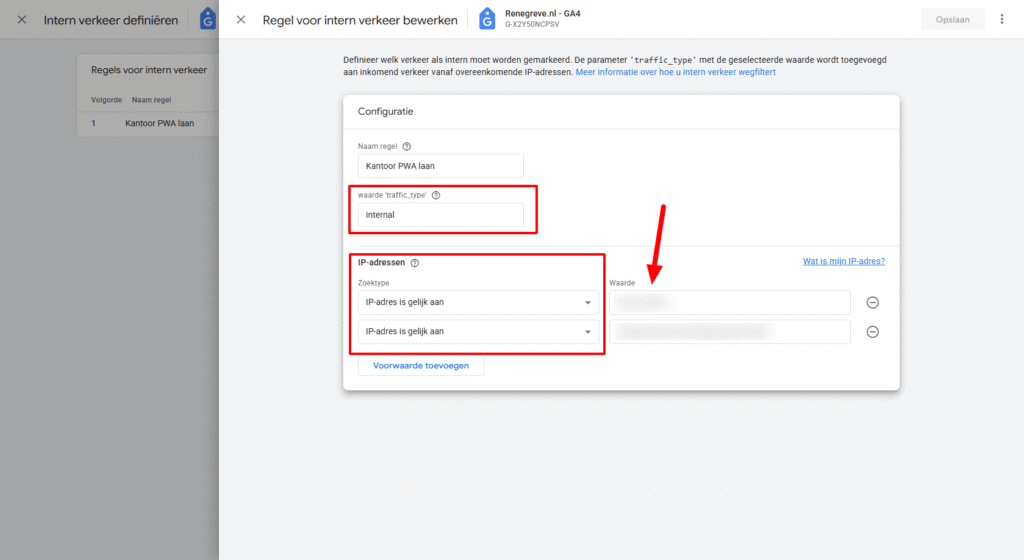
- Klik op Taginstellingen instellen → Meer tonen → Intern verkeer definiëren.
- Maak een nieuwe regel aan:
- Naam: bijvoorbeeld “Kantoor IP”.
- Parameter:
ip_address. - Operator: “is gelijk aan”.
- Waarde: je ip-adres.
- Opslaan.
Stap 3: Filter aanmaken om intern verkeer uit te sluiten
- Ga naar Beheerder → Gegevensinstellingen → Gegevensfilters.
- Klik op Filter maken.
- Kies type Intern verkeer.
- Stel het filter in op Uitsluiten en zet de status direct op Actief.
- Opslaan.
Vanaf nu wordt verkeer vanaf je eigen ip-adres automatisch uitgesloten van alle rapporten.
Stap 4: Controleren of het werkt
Ga naar Rapporten → Realtime en bezoek je website vanaf het uitgesloten ip-adres. Verschijnt er niets in de realtime-weergave? Dan werkt het filter.
Let op: filters gelden alleen voor nieuwe data. Historische sessies blijven zichtbaar.
Veelgestelde vragen over ip-adres uitsluiten in GA4
Past GA4 dit ook toe op oude data?
Nee, filters werken alleen vanaf het moment dat je ze activeert.
Wat als mijn ip-adres vaak verandert?
Gebruik een ip-bereik (CIDR) of overweeg een alternatieve methode voor intern verkeer, zoals een interne tag of parameter.
Waarom zie ik toch intern verkeer terug?
Controleer of:
– het filter op Actief staat (niet op Testen),
– het ip-adres correct is ingevoerd,
– je niet via een ander netwerk werkt (bijv. mobiel of VPN).
@Jan, Bedankt voor de aanvulling. Het is inderdaad alleen een oplossing als je met 1 IP-adres werkt. Dat is overigens wel meestal het geval.
Beste René,
Helaas is voor veel mensen dit geen betrouwbare oplossing. Voor heel weinig mensen zelfs, omdat zij geen vast ip-adres hebben. Vaak zal een reeks ip-adressen een beter resultaat opleveren (bijvoorbeeld kabelgebruikers). Zie ook http://www.google.be/support/googleanalytics/bin/answer.py?hl=nl&answer=55572
Ook aan de CMS-kant is vaak wat op te lossen. Veel analytics extentions laten toe het verkeer van administrators of mensen met beperktere toegang te filteren.
Groeten
Jan Seurinck
@Jan hier kan je vast en zeker iets mee /index.php/2009/12/01/blokkeer-jouw-dynamisch-ip-adres-uit-google-analytics
Je kan natuurlijk altijd gebruik maken van de opt-in plugin ook.
Dankje Dries voor de goede aanvulling. Ik heb het ook in het artikel gezet (heb je mooi een follow-link!!)
Tnx René, tijd dat ik nog eens op de ‘buy me beer’ button druk 😉
Zeker nu we in dit café de prijzen hebben verlaagd.